
エクスポートしたChatGPTの会話がダウンロードできない
どもです。
今回は、ChatGPTの会話をエクスポートした際にハマった(?)内容と、解決した方法について書きます。
1. ハマった内容
ハマった内容は、ChatGPTの「データのエクスポート」の内容の取得です。
ChatGPTでは、会話の記録をエクスポートすることができます。
このエクスポートは、
- (エクスポートしたいチャットを選択した状態で)画面左下のアカウント名をクリック
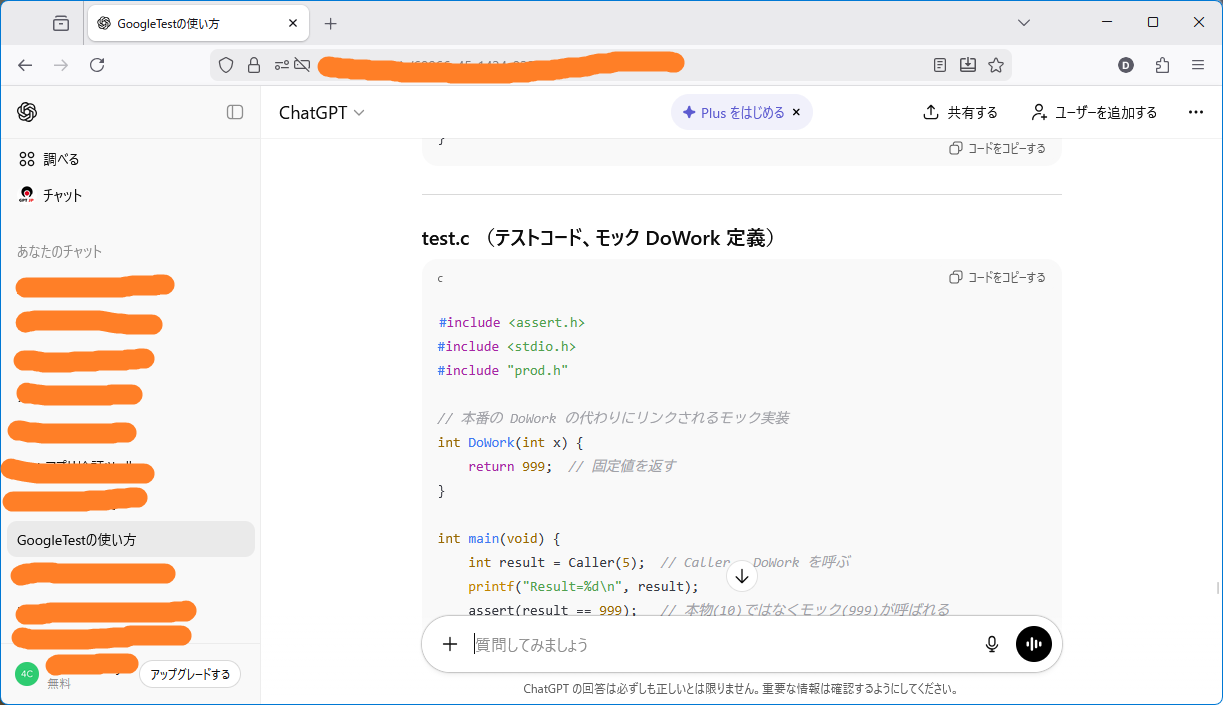
- [設定]を選択
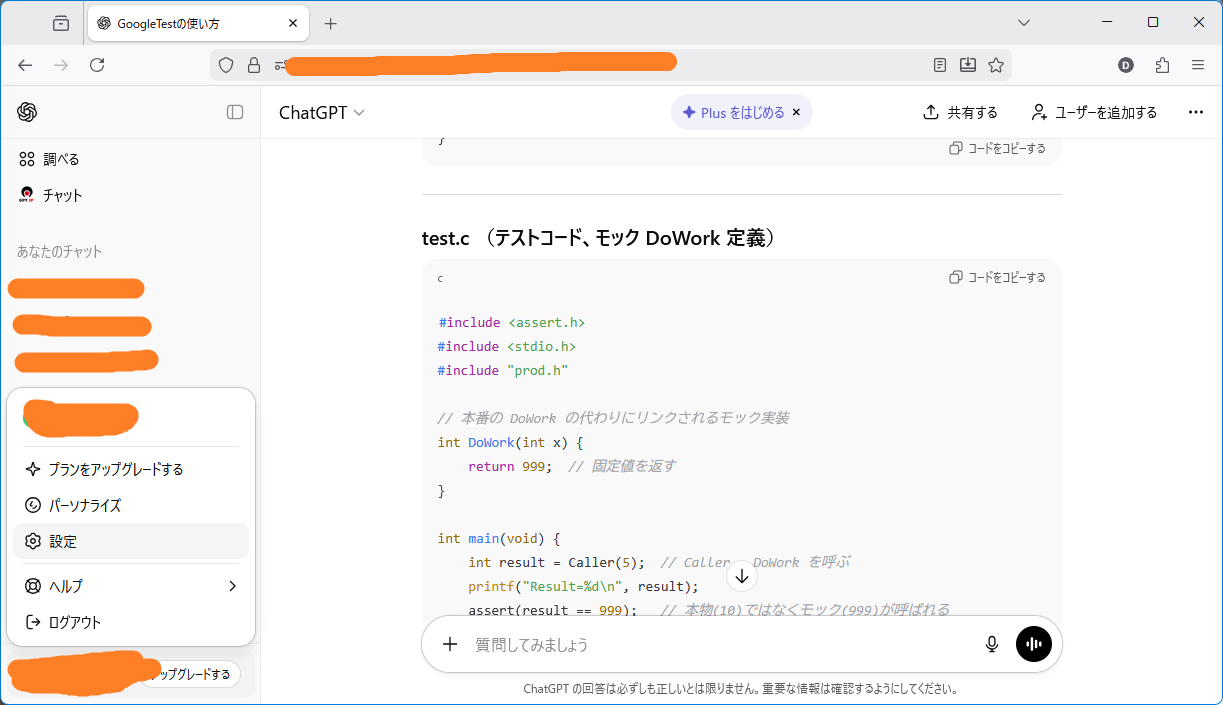
- (表示された画面上の)[データコントロール]を選択
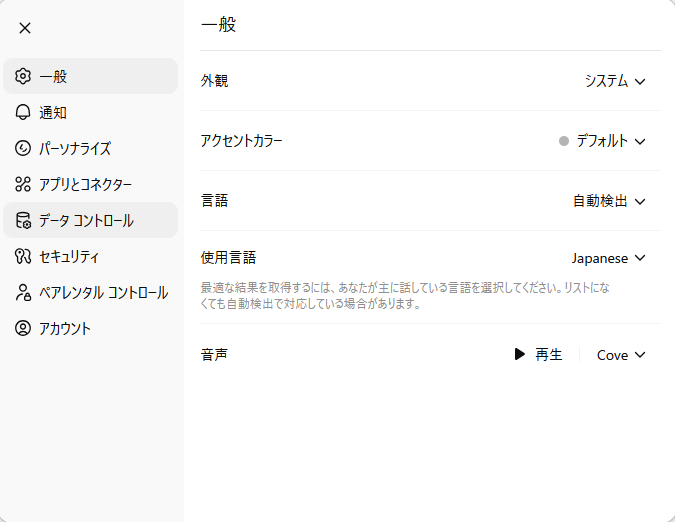
- 「データをエクスポートする」を選択。
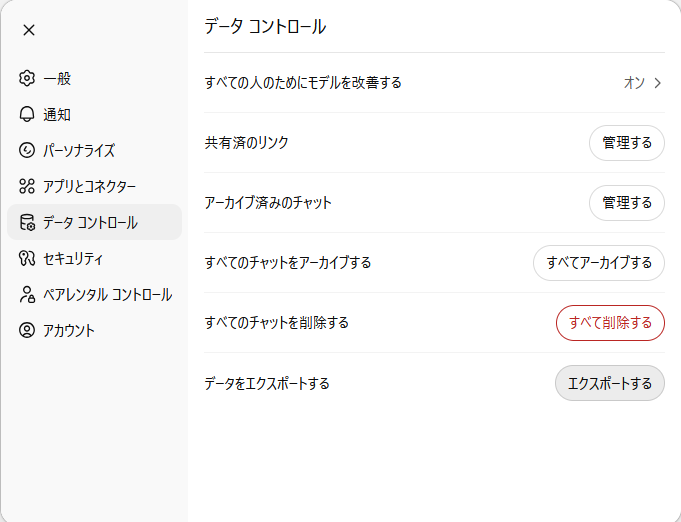
- 「~よろしいですか?」の画面上の[エクスポートを確認]を選択する
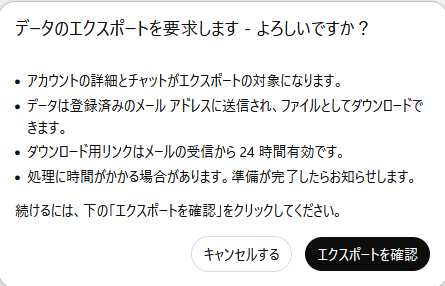
という手順で実施します。
最後の画面の選択を実施すると、ダウンロードサイトのURLが記載されたメールが、アカウントのメールアドレスに送信されます。
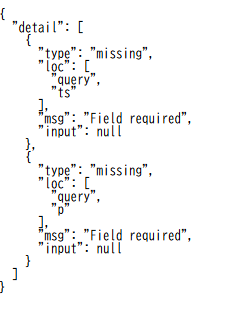
ところが、届いたメールに記載されたURLをクリックしても、以下のようなjson形式のメッセージが表示されるだけで、メッセージのダウンロードができませんでした。
2. 解決した方法
解決方法は、使用しているメーラーのメッセージをHTML形式で表示できるようにするのみです。
私は、Thunderbirdを使用しているのですが、[表示]-[メッセージの表示形式]-[オリジナルHTML]を選択しました。
その結果、表示が以下のようになりました。
この画面の「データエクスポートのダウンロード」をクリックすることで、チャットの内容がダウンロードされます。
3. 原因について調べてみた
表示形式による動作の違いについて少し調べてみたところ、「HTML形式とプレーンテキストでは、URLのエンコード方法が異なる」「改行処理が異なる」ということでした。
たとえば、今回の問題となっているURLは、「&」という文字列を含みます。
表示形式を「HTML形式」に設定していた場合、この文字列は「&」として扱われます。
しかし「プレーンテキスト形式」では、「&」として扱われます。これにより、正しいアドレス(「&」が「&」に置換されたアドレス)にアクセスできません。
その結果としてデータがエクスポートできず、よくわからないjson形式のデータが返されます。
(エラーとならずにjson形式のデータが返される理由は、わかりませんでした。)
確認のために、「プレーンテキスト形式」のメールに表示されているURLの「&」を「&」に変換したURLにアクセスすると、データがエクスポートできました。
4. まとめ
今回は、ChatGPTのデータのエクスポートでハマった内容と、その解決方法について書きました。
原因は、表示形式がプレーンテキストの場合、メッセージ内のハイパーリンクが正しく解釈されないことでした。
気が付いてみれば、実にシンプルであり、「だよね!!」という原因でした。
しかし、そういう内容こそ、なかなか気が付けないものです…。
今回の内容が、誰かの助けになれば幸いです。
ではっ!